360 Viewer
Visionneuse 360° et VR en ligne
Des photos et vidéos immersives, vues comme elles doivent l’être.
Visionneuse 360° et VR
ou déposez ici un fichier 360°, VR ou fulldome
Le fichier est lu uniquement par le navigateur de cet appareil et n’est jamais envoyé sur nos serveurs.
Relâchez le fichier pour l’ouvrir
Réglages
Faites glisser pour regarder autour de vous, utilisez la molette ou deux doigts pour zoomer. Barre d’espace : lecture ou pause. F : plein écran. G : grille.
360 Viewer
Qu’est-ce que 360 Viewer
Vous avez filmé avec une caméra 360° ou vous avez une vidéo VR, mais sur l’ordinateur elle apparaît plate, dédoublée ou déformée ? Beaucoup de lecteurs ne reconnaissent pas les projections immersives. Ici, vous ouvrez le fichier et le regardez tout de suite : autour de vous, dans un casque ou sous la coupole d’un planétarium virtuel. Gratuit, sans compte et sans envoi : le fichier ne quitte jamais votre appareil.
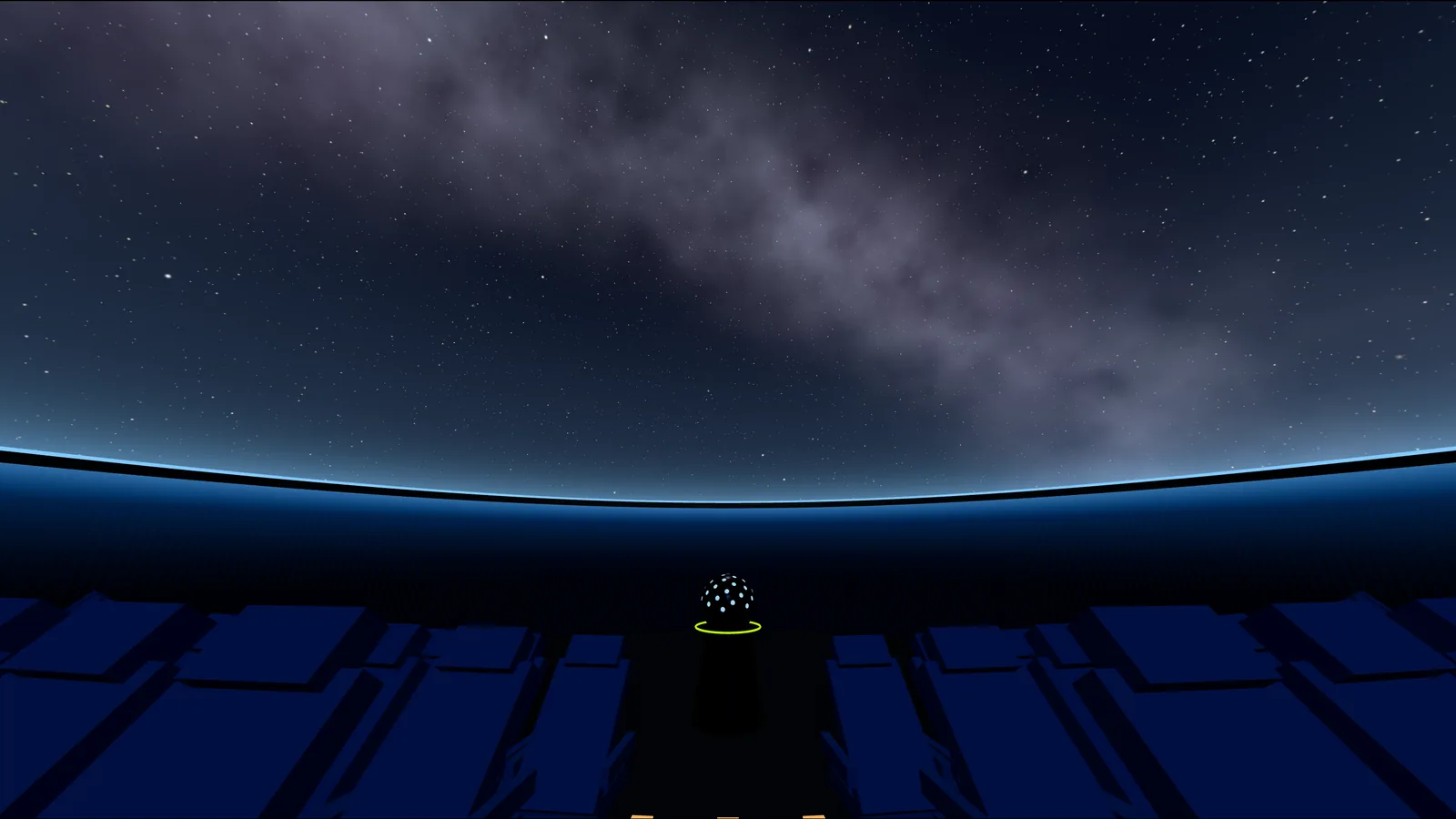
360 Viewer est une visionneuse gratuite qui fonctionne dans le navigateur et affiche photos et vidéos immersives sans les envoyer en ligne. Elle reconnaît seule la projection du fichier (360° équirectangulaire, VR180, fisheye ou domemaster) et l’éventuel format 3D stéréo, puis vous place au centre de l’image : regardez autour de vous avec la souris, un doigt, en bougeant le téléphone ou avec un casque VR. Elle propose aussi une vue qu’aucun autre lecteur n’offre : un planétarium virtuel, pour voir un contenu fulldome comme le public sous une coupole.
- Prix
- Gratuit
- Envoi
- Aucun
- Formats
- 360°, VR180, 3D, fulldome
- Appareils
- Ordinateur, téléphone, casque
À qui elle sert
Aux vidéastes 360°
Revoyez les images d’Insta360, GoPro MAX, Ricoh Theta, DJI ou Kandao sans installer de logiciel ni les publier sur un réseau social.
Aux créateurs VR
Contrôlez les vidéos VR180 et 360° 3D œil par œil, à l’écran ou directement dans le casque, avant de les publier.
Aux producteurs pour coupoles et planétariums
Testez un master fulldome depuis une place de la salle, avec une grille d’horizon et de zénith, sans réserver de coupole.
Aux agences, écoles et musées
Montrez une visite, un bien immobilier ou un contenu pédagogique en 360° à un client ou à une classe avec un simple lien.
Comment voir une photo ou une vidéo 360°
Trois étapes, sans compte et sans rien installer.
Ouvrez le fichier
Appuyez sur « Ouvrir une photo ou une vidéo » et choisissez un fichier sur l’ordinateur, le téléphone ou le casque, ou déposez-le dans le cadre.
Laissez-la reconnaître le format
Projection et 3D sont détectées d’après les proportions, le contenu et le nom du fichier. Si besoin, changez-les dans les menus Format et Stéréo et réglez panoramique, inclinaison, rotation, ouverture du fisheye et inclinaison de la coupole dans les Réglages.
Regardez autour de vous
Faites glisser, zoomez ou utilisez le gyroscope du téléphone. Appuyez sur l’icône du casque pour passer en VR, ou choisissez Planétarium pour la voir sous la coupole.
Formats 360° et VR pris en charge
La visionneuse lit les formats d’image et de vidéo que le navigateur sait décoder et les projette correctement.
| Format | Fichier type | Comment il est reconnu | Rendu |
|---|---|---|---|
| 360° équirectangulaire | 2:1, par exemple 5760×2880 ou 7680×3840 | Proportions 2:1 avec deux moitiés différentes | Une sphère complète autour de vous ; le planétarium montre l’hémisphère supérieur. |
| 360° 3D haut/bas | 1:1, par exemple 4096×4096 | Moitiés haute et basse presque identiques, ou « TB » dans le nom | Un œil à l’écran, les deux yeux dans le casque. |
| VR180 3D côte à côte | 2:1, par exemple 5760×2880 | Moitiés gauche et droite presque identiques, ou « SBS », « LR » ou « 180 » dans le nom | Une demi-sphère de 180° devant vous, en 3D dans le casque. |
| Fulldome / domemaster | 1:1, par exemple 4096×4096, en général 180° | Cercle fisheye aux coins noirs | Une coupole avec l’avant de la salle en bas de l’image, comme dans les planétariums ; ouverture réglable de 90° à 360°. |
| Vidéo plate | 16:9, 4:3 ou verticale | Proportions autres que 2:1 et 1:1 | Un écran devant vous ou sous la coupole, avec un champ de vision réglable de 20° à 170°. |
Images JPG, PNG, WebP et AVIF. Vidéos MP4 H.264 partout, H.265/HEVC si le navigateur le prend en charge (Safari, Edge, Chrome avec décodage matériel), WebM VP9 ou AV1, et MOV sur Safari.
Caméras et sources compatibles
Elle fonctionne avec les fichiers exportés depuis Insta360 (X3, X4, ONE RS et similaires), GoPro MAX, Ricoh Theta, DJI Osmo 360, Kandao QooCam, Samsung Gear 360 et Canon RF Dual Fisheye, avec les photos sphériques des smartphones et avec les rendus 360° et fulldome de Blender, Unreal Engine, Unity et Cinema 4D. Les fichiers natifs des caméras (.insv, .360 et similaires) contiennent deux images fisheye brutes : exportez-les d’abord en MP4 ou JPG équirectangulaire avec l’app de la caméra.
Comment regarder photos et vidéos 360° dans un casque VR
Sur un casque doté d’un navigateur compatible WebXR, comme Meta Quest ou Pico, la même page devient un lecteur VR.
- Ouvrez cette page dans le navigateur du casque.
- Appuyez sur « Ouvrir une photo ou une vidéo » et choisissez le fichier enregistré sur le casque.
- Appuyez sur l’icône du casque : vous êtes dans la vidéo, en 3D si le fichier est stéréo. Pour sortir, utilisez le bouton de la manette ou du système.
Sur téléphone, dans la vue 360°, activez l’icône du gyroscope : vous regardez autour de vous en bougeant le téléphone, comme par une fenêtre ouverte sur la vidéo.
Problèmes fréquents avec les vidéos 360°
Les causes les plus courantes quand un fichier 360° ou VR ne s’affiche pas correctement.
La vidéo apparaît en double
C’est un fichier 3D stéréo : choisissez « 3D haut/bas » ou « 3D côte à côte » dans le menu Stéréo. L’écran montre un œil, le casque les deux.
Je vois un ou deux cercles
C’est un fisheye : choisissez « Fisheye / domemaster » et réglez l’ouverture dans les Réglages. Deux cercles côte à côte sont le fichier brut de la caméra : exportez-le d’abord en équirectangulaire.
La vidéo ne se lance pas
Le codec n’est sans doute pas pris en charge par ce navigateur, comme HEVC sur certains Chrome ou ProRes. Exportez en MP4 H.264 ou essayez Safari ou Edge.
L’image manque de netteté
Dans un 360°, les pixels se répartissent sur toute la sphère : une 4K (3840×1920) offre environ 10,7 pixels par degré. Pour un rendu net, il faut de la 6K ou de la 8K.
De l’aperçu à la vraie coupole
Quand un contenu fonctionne ici, l’étape suivante est de le projeter dans une salle. Voici ce qu’il faut vraiment.
Un master à la bonne résolution
Une coupole reçoit en général un domemaster 4K (4096×4096) ou 8K, à 30 ou 60 images par seconde ; une salle 360° à parois, un fichier équirectangulaire 8K.
Des projecteurs alignés
Une coupole utilise un ou plusieurs projecteurs : l’image est déformée sur la surface (warp) et fondue là où les projecteurs se chevauchent (blending).
Un serveur média
Il lit le master en synchronisation sur toutes les sorties, gère la programmation des séances et permet de piloter la salle à distance.
Vos fichiers restent les vôtres
La visionneuse ouvre le fichier avec les fonctions du navigateur et le dessine avec WebGL sur la carte graphique de l’appareil.
Fluide même avec des fichiers lourds
La visionneuse ne travaille que lorsque c’est nécessaire.
- Le moteur 3D n’est téléchargé qu’à l’ouverture de la visionneuse : la page reste légère.
- Avec une image fixe, la scène n’est pas redessinée : la carte graphique reste au repos.
- Les images plus grandes que la texture maximale de la carte sont réduites automatiquement.
- Les vidéos 8K exigent un appareil qui les décode en matériel ; sur téléphone et casque, préférez la 4K à 6K.
Questions fréquentes
Comment voir une photo ou une vidéo 360° sur l’ordinateur ?
Ouvrez 360 Viewer dans le navigateur, appuyez sur « Ouvrir une photo ou une vidéo » et choisissez le fichier. Le format est reconnu automatiquement et vous regardez autour de vous en faisant glisser la souris. Rien à installer, et inutile de publier le fichier sur YouTube ou un réseau social.
Mes fichiers sont-ils envoyés en ligne ?
Non. Le fichier est lu par le navigateur et affiché sur votre appareil ; il ne passe jamais par nos serveurs et aucune copie ne reste après la fermeture de la page.
Puis-je regarder des vidéos VR180 et 360° 3D ?
Oui. La visionneuse prend en charge le VR180 et le 360° en 3D haut/bas ou côte à côte. À l’écran, elle montre l’œil gauche ; dans un casque VR, les deux yeux en 3D.
Est-ce compatible avec Meta Quest et d’autres casques ?
Oui, avec les casques dotés d’un navigateur compatible WebXR, comme Meta Quest et Pico : ouvrez la page dans le navigateur du casque, choisissez le fichier et appuyez sur l’icône du casque.
Quelle différence entre vidéo 360° et VR180 ?
Une vidéo 360° couvre toute la sphère autour du spectateur. Une vidéo VR180 ne couvre que la moitié avant, généralement en 3D, avec plus de détails à résolution égale.
Qu’est-ce que le format équirectangulaire ?
C’est la façon standard d’enregistrer une sphère dans une image rectangulaire 2:1 : la largeur représente les 360° horizontaux et la hauteur les 180° verticaux. La plupart des caméras 360° exportent ce format.
Qu’est-ce qu’un domemaster et comment le voir sous une coupole ?
Un domemaster est une image carrée contenant un cercle fisheye, en général de 180°, le format des planétariums et des salles fulldome. L’avant de la salle est en bas de l’image et le zénith au centre. Dans la vue Planétarium, la visionneuse le projette sur une coupole virtuelle, qui peut aussi être inclinée jusqu’à 30°.
Comment redresser une vidéo 360° de travers ou un horizon penché ?
Ouvrez les Réglages : l’inclinaison (pitch) et la rotation (roll) remettent l’horizon à niveau, le panoramique (yaw) choisit la partie de la scène placée devant. Panoramique et rotation vont de −180° à +180° et l’inclinaison de −90° à +90°, comme dans VR Converter Studio ; pour enregistrer la correction dans le fichier, utilisez VR Converter Studio.
Y a-t-il une limite de taille ou de durée ?
Le site n’impose aucune limite : elles dépendent de la mémoire et du décodeur de l’appareil. Les images plus grandes que la texture maximale de la carte graphique sont réduites automatiquement.
Comment projeter une vidéo 360° ou fulldome dans une vraie coupole ?
Il faut un master à la résolution de la coupole, un ou plusieurs projecteurs calibrés avec warp et blending, et un serveur média qui les lit en synchronisation. C’est pour cela que nous avons développé TholusOS, un serveur média pour Mac avec lecture, warp et blending jusqu’à 8 projecteurs et programmation des séances.
Quelle différence avec VR Converter Studio ?
VR Converter Studio est notre app pour Mac qui convertit les vidéos d’une projection à l’autre, par exemple d’équirectangulaire en domemaster. 360 Viewer sert à les regarder et à les contrôler tout de suite dans le navigateur, sans rien exporter.
Références techniques
Les standards sur lesquels reposent projections, formats stéréo et visionnage au casque.
Besoin d’une vraie coupole ?
Nous concevons et installons des coupoles immersives et des planétariums, et nous produisons des contenus 360° et fulldome. Parlez-nous de votre projet.