Projektion wählen
Konvertieren Sie Equirectangular in Domemaster oder Fulldome, Domemaster zurück in Equirectangular, Equirectangular in Cubemap oder 360°-Video in eine flache rektilineare Ansicht.
VR Converter Studio
Mac · Während der Beta kostenlos · 360°- und Fulldome-UmprojektionVR Converter Studio projiziert geschnittene oder gestitchte monoskopische Videos und stereoskopische Aufnahmen auf dem Mac um. Die Beta unterstützt VR180, Apple Spatial Video MV-HEVC im Import und Export, Domemaster, Cubemap und Mirror Dome. HDR und mehrere Audiospuren ergänzen Dome-Vorschau, Preflight, Warteschlange und lokales Syphon. Beginnen Sie mit vorbereitetem Material und prüfen Sie das Ergebnis auf dem Zielgerät.
Kostenlose öffentliche Beta 0.9.4 (Build 13) für Apple-Silicon-Macs ab macOS 14. Zugang mit Name, E-Mail, Einmalcode und Online-Prüfung bei jedem Start. Raumvideo-Funktionen hängen vom System und den verfügbaren Encodern ab.
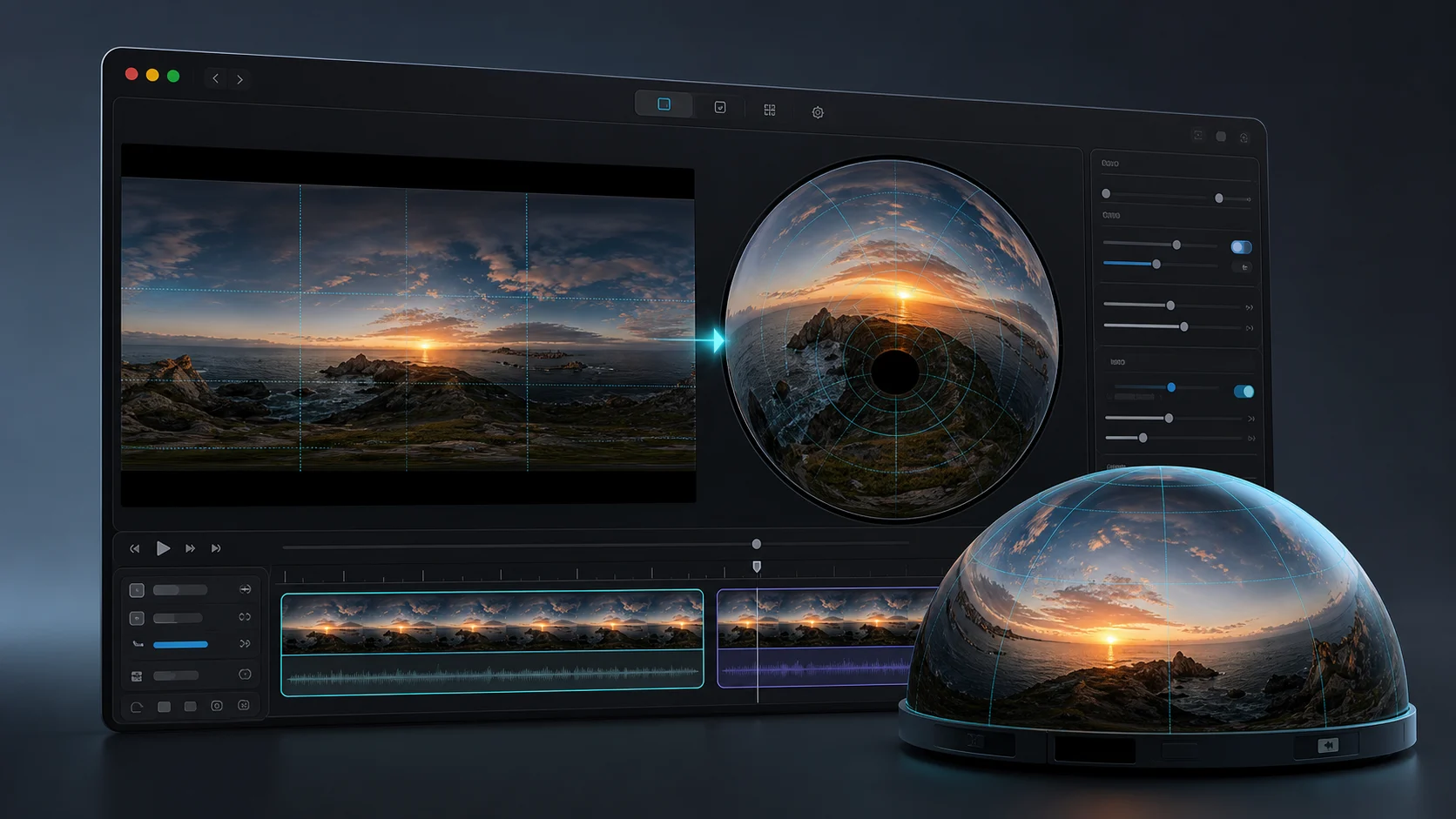
Nach Schnitt und Stitching erfordert ein Projektionswechsel häufig FFmpeg-v360-Befehle, den VR-Converter-Effekt von After Effects oder mehrere Testrenderings. VR Converter Studio bündelt Quelle, Ziel, FOV, Ausrichtung, Vorschau und Presets in einer Mac-GUI. Es ersetzt weder Schnitt und Compositing noch das Stitching.
Konvertieren Sie Equirectangular in Domemaster oder Fulldome, Domemaster zurück in Equirectangular, Equirectangular in Cubemap oder 360°-Video in eine flache rektilineare Ansicht.
Passen Sie Sichtfeld, Yaw, Pitch, Roll und Kuppelöffnung an und kontrollieren Sie das Ergebnis im GPU-beschleunigten Viewer.
YouTube 360, Meta Quest 3, Fulldome und Mirror Dome belegen Exporteinstellungen vor; die Wiedergabe muss auf dem Zielsystem geprüft werden.
Diese Matrix beschreibt die öffentliche Beta 0.9.4 (Build 13), nicht eine theoretische Kompatibilität zwischen allen Formaten. Sie trennt akzeptierte Quellen, verfügbare Ausgaben, nicht implementierte Funktionen und vom File, Encoder oder Gerät abhängiges Verhalten. Nicht aufgeführte Kombinationen gelten nicht als unterstützt.
| Bereich | Eingabe | Ausgabe | Nicht unterstützt | Zu prüfen |
|---|---|---|---|---|
| Projektionen | Rektlinear, Equirectangular 2:1, EAC 3×2, Single-Fisheye/Domemaster | Rektlinear, Equirectangular 2:1, Domemaster, Cubemap 3×2, Mirror Dome | Cubemap und Mirror Dome als Quelle; EAC als Ausgabe | Andere EAC-Flächenfolgen als das erwartete Layout |
| Cubemap und Fisheye | EAC 3×2; Single-Fisheye/Domemaster | Sechsflächige 3×2-Cubemap; Domemaster und Mirror Dome | Cubemap 6×1, 1×6 oder einzelne Flächen; Dual-Fisheye | Flächenausrichtung gegenüber der Zielpipeline |
| FOV und Ausrichtung | Yaw und Roll ±180°; Pitch ±90° | Rektilinearer FOV 1–178°; sphärisch/Fisheye 1–360°; Cubemap-Flächen 90° | Verstellbarer FOV der Cubemap-Flächen | Extreme Optiken und Teilkuppeln |
| Sampling | Lokal decodierte Videoframes | Kantenglättung der Projektion und kontinuierliche Abtastung an der 360°-Naht. | Auswahl von Nearest, Bicubic oder Lanczos | Aliasing bei feinen Gittern und stark komprimierten Quellen |
| Codecs und Container | MOV, MP4, M4V, MKV, WebM, AVI, HEVC; CRM nach Vorabkonvertierung | H.264 und HEVC 8/10-Bit in MP4; HEVC Alpha und ProRes in MOV | Universelle Unterstützung jedes Codecs in diesen Containern | Decodierung jeder Quelldatei auf dem verwendeten Mac |
| Audio | Mehrere Spuren, Surround und ACN/SN3D-Ambisonics | 24-Bit-PCM in ProRes-Mastern; AAC bis 5.1 und Ambisonics erster Ordnung für die Auslieferung | Bitgenaues Durchreichen komprimierter Audiodaten | Codecs, Kanäle, Metadaten und Wiedergabe auf dem Mac und dem Zielgerät prüfen. |
| Alpha, HDR und Farbe | Rec.601-, Rec.709- und Rec.2020-Matrizen, wenn deklariert | Alpha mit HEVC Alpha, ProRes 4444/4444 XQ oder PNG-Maske; Standardausgabe als Rec.709 markiert PQ/HLG-HDR, HLG- und HDR-ProRes-4444-Export, HDR-zu-SDR-Tonemapping und SDR-Clips mit Referenzweiss in HDR-Projekten. | Dynamisches Dolby Vision, ACES und OCIO. | Nicht standardisierte Quellprofile und Metadaten |
| Auflösung | Abhängig von Decoder, Speicher und GPU des Mac | Presets bis 8192×8192; eigene Werte bis zur App-Grenze von 16384 px pro Achse | 16K-Garantie für jeden Codec oder Mac | Reale Grenze mit Encoder und Hardware; Syphon bis 8192 px pro Achse |
| Erkennung | Seitenverhältnis: 2:1 Equirectangular, 1:1 Domemaster, 3:2 EAC | Manuelle Korrektur zwischen Rektlinear, Equirectangular, EAC und Domemaster | Semantische Erkennung von Objektiv, Stitching, Cubemap oder proprietären Metadaten | Quellen mit mehrdeutigem Seitenverhältnis |
| Stereo und Stitching | Mono, Side-by-Side, Over-Under und MV-HEVC | Mono/Stereo-, VR180- und MV-HEVC-Ausgabe; getrennte Verarbeitung beider Augen | Linsen-Stitching, Dual-Fisheye und automatische 2D-zu-3D-Erzeugung. | Codecs, Kanäle, Metadaten und Wiedergabe auf dem Mac und dem Zielgerät prüfen. |
Öffnen Sie ein lokales Video und lassen Sie die App die wahrscheinlichste Projektion aus der Datei erkennen.
Wählen Sie ein Delivery-Preset oder bestimmen Sie Projektion, Auflösung, Codec und Metadaten selbst.
Kontrollieren Sie Frames, markieren Sie Segmente, exportieren Sie die Warteschlange oder senden Sie das transformierte Bild über Syphon an einen lokalen Live-Workflow.
Quelle und Ausgabe bleiben bei jedem Export getrennt. EAC dient nur als Eingabe; Cubemap 3×2 und Mirror Dome nur als Ausgabe. Passen Sie FOV, Yaw, Pitch und Roll an und prüfen Sie Auflösung, Codec und Metadaten vor der Warteschlange. Syphon teilt Frames lokal innerhalb der Grenzen von GPU und Empfänger.
Presets setzen Projektion, Auflösung und Codec, zertifizieren aber keine Wiedergabe auf einem Dienst oder Gerät. Für Beta 0.9.4 (Build 13) ist keine End-to-End-Matrix mit Upload, Modell, Betriebssystem und Player veröffentlicht. Testen Sie die finale Datei vor der Auslieferung in der realen Zielumgebung und halten Sie das Ergebnis fest.
| Ziel | Preset-Konfiguration | Veröffentlichte Prüfung | Status |
|---|---|---|---|
| YouTube 360 | Equirectangular 2:1, 7680×3840, H.264/MP4; sphärische Metadaten bei aktiver automatischer Einbettung | Kein versionierter Upload-/Player-Test veröffentlicht | Vor Veröffentlichung prüfen |
| Meta Quest 3 | Equirectangular 2:1, 5760×2880, HEVC Main10/MP4 | Modell, Systemversion und Player nicht dokumentiert | Auf dem Zielgerät prüfen |
| Fulldome | Quadratischer Domemaster 1K, 2K, 4K oder 8K; Codec wählbar | Keine Matrix für Medienserver, Projektor oder Veranstaltungsort veröffentlicht | Auf der Anlage prüfen |
| Lokales Syphon | Lokale GPU-Frames bis 8192 px pro Achse innerhalb der Gerätegrenze | Ausgabepfad implementiert; Empfänger, Version und Auflösung nicht zertifiziert | Sender-/Empfängerpaar prüfen |
Der Viewer ist für Projektionsarbeit ausgelegt, nicht nur für die Wiedergabe. Prüfen Sie einen flachen Frame, eine 360-Grad-Ansicht, eine Kuppelsimulation oder ein Mirror-Dome-Ziel, bevor Sie Zeit in den endgültigen Export investieren. So lassen sich Projektionsfehler und ungeeignete Delivery-Einstellungen früher erkennen.
Ein Mac-Workflow für Reprojektion, Raumvideo-Konvertierung und Dome-Ausgabe mit Vorschau, Preflight, Warteschlange und Syphon. Für vollständigen Schnitt und Compositing lässt er sich mit NLEs und Kommandozeilenwerkzeugen kombinieren.
| Werkzeug | Dokumentierter Umfang | Geeigneter Einsatz | Verhältnis zu VR Converter Studio |
|---|---|---|---|
| VR Converter Studio | Mono- und Stereo-Reprojektion, VR180, MV-HEVC, HDR und mehrere Audiospuren auf dem Mac. | Das Video ist geschnitten und gestitcht und benötigt eine Ausgabeprojektion | Dedizierter Workflow; schmaler als NLE und CLI |
| FFmpeg v360 | CLI-Filter mit vielen Projektionen, FOV-/Ausrichtungsreglern und Interpolationen | Automatisierung, reproduzierbare Skripte und fortgeschrittene Kombinationen | Kantenglättung der Projektion und kontinuierliche Abtastung an der 360°-Naht. |
| Adobe VR Converter | After-Effects-Effekt für VR-Konvertierung, Cubemap und Compositing | Die Umprojektion gehört zu einem Compositing-Projekt | Ein Mac-Workflow für Reprojektion, Raumvideo-Konvertierung und Dome-Ausgabe mit Vorschau, Preflight, Warteschlange und Syphon. Für vollständigen Schnitt und Compositing lässt er sich mit NLEs und Kommandozeilenwerkzeugen kombinieren. |
| DaVinci Resolve 21 | Schnitt, Farbe, Audio und immersive VR180-/VR360-Workflows | Eine vollständige Postproduktion erforderlich ist | Die Beta beschränkt sich auf Umprojektion, Dome-Ausgabe und Syphon |
| Syphon | Mac-Technologie zum Echtzeit-Austausch von GPU-Frames zwischen Apps | Eine App die lokale Videoausgabe einer anderen empfangen soll | Ergänzende Technologie, kein Konverter oder Editor |
Die folgenden Quellen beschreiben Projektionen, Syphon-Transport und räumliche Apple-Metadaten. Die Matrix nennt die Beta-Funktionen; prüfen Sie die Ausgabe im vorgesehenen Player und Zielsystem.
Nein. Die App verarbeitet bereits geschnittene oder gestitchte Videos. Sie kombiniert keine Objektivaufnahmen und ersetzt nicht die proprietäre Software von Insta360, GoPro, Ricoh oder anderen Kameraherstellern.
Stereoskopisches 3D und VR180 mit getrennter Verarbeitung beider Augen; Import und Export von Apple Spatial Video (MV-HEVC). Codecs, Kanäle, Metadaten und Wiedergabe auf dem Mac und dem Zielgerät prüfen.
Sie deckt gängige Umprojektionen über eine Mac-GUI mit Vorschau, Preflight, Presets und Warteschlange ab. Sie ersetzt weder die vollständige FFmpeg-Kommandozeile noch die Schnitt- und Compositing-Werkzeuge von After Effects.
Eingaben sind Rektlinear, Equirectangular 2:1, EAC 3×2 und Single-Fisheye/Domemaster. Ausgaben sind Rektlinear, Equirectangular, Domemaster, Cubemap 3×2 und Mirror Dome. Cubemap und Mirror Dome sind keine Eingaben; EAC ist keine Ausgabe.
Nein. Sie belegen Auflösung, Codec und Projektion vor, doch Beta 0.9.4 (Build 13) hat keine veröffentlichte versionierte Matrix mit Upload, Modell, Betriebssystem und Player. Testen Sie die finale Datei am realen Ziel.
Sie teilt transformierte Frames lokal auf dem Mac mit kompatiblen Anwendungen für Vorschau, Shows und Projektion. Das Video wird weder hochgeladen noch an einen entfernten Server gestreamt.
VR Converter Studio ist für den Moment gedacht, in dem der Inhalt fertig ist, aber das Zielformat noch fehlt. Öffnen Sie die Datei, wählen Sie das Ziel, prüfen Sie das Ergebnis und exportieren Sie, ohne den Arbeitstag mit wechselnden Projektionseinstellungen zu verbringen.