360 Viewer
Visualizzatore 360° e VR online
Foto e video immersivi, visti come vanno visti.
Visualizzatore 360° e VR
oppure trascina qui un file 360°, VR o fulldome
Il file viene letto solo dal browser di questo dispositivo e non viene caricato sui nostri server.
Rilascia il file per aprirlo
Regolazioni
Trascina per guardarti intorno, usa la rotella o due dita per lo zoom. Barra spaziatrice: riproduci o metti in pausa. F: schermo intero. G: griglia.
360 Viewer
Che cos’è 360 Viewer
Hai girato con una camera 360° o hai un video VR, ma sul computer lo vedi piatto, doppio o deformato? Molti player non riconoscono le proiezioni immersive. Qui apri il file e lo guardi subito intorno a te, nel visore o sotto la cupola di un planetario virtuale. Gratis, senza account e senza upload: il file non lascia il tuo dispositivo.
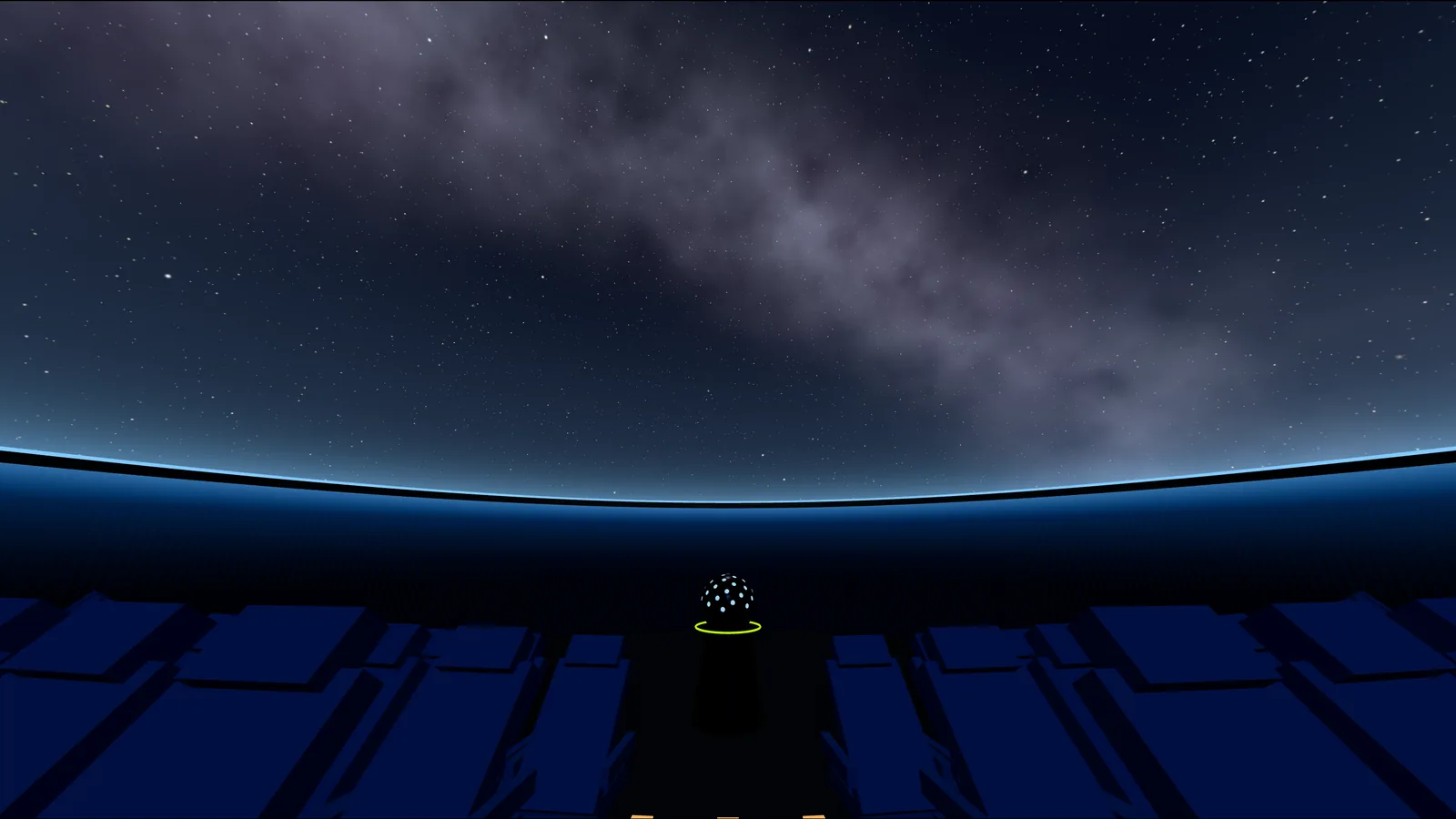
360 Viewer è un visualizzatore gratuito che funziona nel browser e mostra foto e video immersivi senza caricarli online. Riconosce da solo la proiezione del file (360° equirettangolare, VR180, fisheye o domemaster) e l’eventuale formato 3D stereo, poi ti mette al centro dell’immagine: puoi guardarti intorno con il mouse, con il dito, muovendo il telefono o indossando un visore VR. In più c’è una vista che nessun altro player offre: un planetario virtuale, per vedere un contenuto fulldome come lo vedrebbe il pubblico sotto una cupola.
- Prezzo
- Gratis
- Upload
- Nessuno
- Formati
- 360°, VR180, 3D, fulldome
- Dispositivi
- Computer, telefono, visore
Per chi è utile
Chi gira con una camera 360°
Rivedi le riprese di Insta360, GoPro MAX, Ricoh Theta, DJI o Kandao senza installare software e senza caricarle su un social.
Chi crea contenuti VR
Controlla video VR180 e 360° 3D occhio per occhio, sullo schermo o direttamente nel visore, prima di pubblicarli.
Chi produce per cupole e planetari
Prova un master fulldome dal posto in sala, con griglia di orizzonte e zenit, senza prenotare una cupola.
Agenzie, scuole e musei
Mostra un tour, una ripresa immobiliare o un contenuto didattico a 360° a un cliente o a una classe con un semplice link.
Come vedere una foto o un video 360°
Tre passaggi, senza account e senza installare nulla.
Apri il file
Premi «Apri foto o video» e scegli un file dal computer, dal telefono o dal visore, oppure trascinalo nel riquadro.
Lascia che riconosca il formato
Proiezione e 3D vengono rilevati dalle proporzioni, dal contenuto e dal nome del file. Se serve, cambiali dai menu Formato e Stereo e, nelle Regolazioni, imposta pan, tilt, roll, apertura del fisheye e inclinazione della cupola.
Guardati intorno
Trascina, usa lo zoom o il giroscopio del telefono. Premi l’icona del visore per entrare in VR, oppure scegli Planetario per vederlo in cupola.
Formati 360° e VR supportati
Il visualizzatore legge i formati immagine e video che il browser sa decodificare e li proietta nel modo giusto.
| Formato | File tipico | Come viene riconosciuto | Come si vede |
|---|---|---|---|
| 360° equirettangolare | 2:1, per esempio 5760×2880 o 7680×3840 | Proporzione 2:1 con le due metà diverse | Sfera completa intorno a te; in planetario si vede l’emisfero superiore. |
| 360° 3D sopra/sotto | 1:1, per esempio 4096×4096 | Metà superiore e inferiore quasi uguali, oppure «TB» nel nome | Un occhio sullo schermo, entrambi gli occhi nel visore. |
| VR180 3D affiancato | 2:1, per esempio 5760×2880 | Metà sinistra e destra quasi uguali, oppure «SBS», «LR» o «180» nel nome | Semisfera di 180° davanti a te, in 3D nel visore. |
| Fulldome / domemaster | 1:1, per esempio 4096×4096, di solito 180° | Cerchio fisheye con gli angoli neri | Cupola con il fronte della sala in basso nell’immagine, come nei planetari; apertura regolabile da 90° a 360°. |
| Video piatto | 16:9, 4:3 o verticale | Proporzioni diverse da 2:1 e 1:1 | Uno schermo davanti a te o in cupola, con campo visivo regolabile da 20° a 170°. |
Immagini JPG, PNG, WebP e AVIF. Video MP4 H.264 ovunque, H.265/HEVC dove il browser lo supporta (Safari, Edge, Chrome con decodifica hardware), WebM VP9 o AV1, MOV su Safari.
Camere e sorgenti compatibili
Funziona con i file esportati da Insta360 (X3, X4, ONE RS e simili), GoPro MAX, Ricoh Theta, DJI Osmo 360, Kandao QooCam, Samsung Gear 360 e Canon RF Dual Fisheye, con le foto sferiche degli smartphone e con i render 360° e fulldome di Blender, Unreal Engine, Unity e Cinema 4D. I file nativi delle camere (.insv, .360 e simili) contengono due immagini fisheye grezze: esportali prima in MP4 o JPG equirettangolare con l’app della camera.
Come guardare foto e video 360° nel visore VR
Su un visore con browser compatibile WebXR, come Meta Quest o Pico, la stessa pagina diventa un player VR.
- Apri questa pagina nel browser del visore.
- Premi «Apri foto o video» e scegli il file salvato sul visore.
- Premi l’icona del visore: sei dentro il video, in 3D se il file è stereo. Per uscire usa il pulsante del controller o del sistema.
Sul telefono, nella vista 360°, attiva l’icona del giroscopio: ti guardi intorno muovendo il telefono, come da una finestra sul video.
Problemi comuni con i video 360°
Le cause più frequenti quando un file 360° o VR non si vede come dovrebbe.
Il video appare doppio
È un file 3D stereo: scegli «3D sopra/sotto» o «3D affiancato» nel menu Stereo. Sullo schermo vedrai un solo occhio, nel visore entrambi.
Vedo un cerchio o due cerchi
È un fisheye: scegli «Fisheye / domemaster» e regola l’apertura nelle Regolazioni. Due cerchi affiancati sono il file grezzo della camera: esportalo prima in equirettangolare.
Il video non parte
Probabilmente il codec non è supportato da questo browser, come HEVC su alcuni Chrome o ProRes. Esporta in MP4 H.264 oppure prova Safari o Edge.
L’immagine sembra poco nitida
In un 360° i pixel si distribuiscono su tutta la sfera: un 4K (3840×1920) offre circa 10,7 pixel per grado. Per un risultato nitido servono 6K o 8K.
Dalla preview alla cupola vera
Quando un contenuto funziona qui, il passo successivo è proiettarlo in una sala. Ecco cosa serve davvero.
Un master alla risoluzione giusta
Per una cupola si consegna di solito un domemaster 4K (4096×4096) o 8K, a 30 o 60 fotogrammi al secondo; per una sala 360° a pareti un equirettangolare 8K.
Proiettori allineati
Una cupola usa uno o più proiettori: l’immagine va deformata sulla superficie (warp) e sfumata dove i proiettori si sovrappongono (blending).
Un media server
Riproduce il master in sincrono su tutte le uscite, gestisce la scaletta degli spettacoli e permette di controllare la sala anche da remoto.
I tuoi file restano tuoi
Il visualizzatore apre il file con le funzioni del browser e lo disegna con WebGL sulla scheda grafica del dispositivo.
Fluido anche con file pesanti
Il visualizzatore lavora solo quando serve.
- Il motore 3D si scarica solo quando apri il visualizzatore, così la pagina resta leggera.
- Con un’immagine ferma la scena non viene ridisegnata: la scheda grafica resta a riposo.
- Le immagini più grandi della texture massima della scheda vengono ridotte automaticamente.
- Per i video 8K serve un dispositivo che li decodifichi in hardware; su telefono e visore è preferibile un 4K-6K.
Domande frequenti
Come posso vedere una foto o un video 360° sul computer?
Apri 360 Viewer nel browser, premi «Apri foto o video» e scegli il file. Il formato viene riconosciuto in automatico e puoi guardarti intorno trascinando con il mouse. Non serve installare nulla né caricare il file su YouTube o su un social.
I miei file vengono caricati online?
No. Il file viene letto dal browser e mostrato sul tuo dispositivo; non passa dai nostri server e non ne resta copia dopo la chiusura della pagina.
Posso guardare video VR180 e 360° 3D?
Sì. Il visualizzatore supporta VR180 e 360° in 3D sopra/sotto o affiancato. Sullo schermo mostra l’occhio sinistro, nel visore VR mostra entrambi gli occhi in 3D.
Funziona con Meta Quest e altri visori?
Sì, con i visori che hanno un browser compatibile WebXR, come Meta Quest e Pico: apri la pagina nel browser del visore, scegli il file e premi l’icona del visore.
Che differenza c’è tra video 360° e VR180?
Un video 360° copre tutta la sfera intorno a chi guarda. Un VR180 copre solo la metà davanti, di solito in 3D, con più dettaglio a parità di risoluzione.
Che cos’è il formato equirettangolare?
È il modo standard di salvare una sfera in un’immagine rettangolare 2:1: la larghezza rappresenta i 360° in orizzontale e l’altezza i 180° in verticale. È il formato esportato dalla maggior parte delle camere 360°.
Che cos’è un domemaster e come si vede in cupola?
Un domemaster è un fotogramma quadrato con un cerchio fisheye, di solito di 180°, il formato dei planetari e delle cupole fulldome. Il fronte della sala è in basso nell’immagine e lo zenit al centro. Nella vista Planetario il visualizzatore lo proietta su una cupola virtuale, anche inclinata fino a 30°.
Come raddrizzo un video 360° storto o con l’orizzonte inclinato?
Apri le Regolazioni: con tilt (pitch) e rotazione (roll) raddrizzi l’orizzonte, con pan (yaw) scegli quale parte della scena sta davanti. Pan e roll vanno da −180° a +180° e il tilt da −90° a +90°, come in VR Converter Studio; per salvare la correzione nel file usa VR Converter Studio.
C’è un limite di dimensione o di durata?
Il sito non impone limiti: dipendono dalla memoria e dal decoder del dispositivo. Le immagini oltre la texture massima della scheda grafica vengono ridotte automaticamente.
Come si proietta un video 360° o fulldome in una cupola vera?
Servono un master alla risoluzione della cupola, uno o più proiettori calibrati con warp e blending e un media server che li riproduca in sincrono. Per questo abbiamo sviluppato TholusOS, un media server per Mac con playback, warp e blending fino a 8 proiettori e programmazione degli spettacoli.
Che differenza c’è con VR Converter Studio?
VR Converter Studio è la nostra app per Mac che converte i video da una proiezione all’altra, per esempio da equirettangolare a domemaster. 360 Viewer serve a guardarli e controllarli subito nel browser, senza esportare nulla.
Riferimenti tecnici
Gli standard su cui si basano proiezioni, formati stereo e visione nel visore.
Ti serve una cupola vera?
Progettiamo e allestiamo cupole immersive e planetari e produciamo contenuti 360° e fulldome. Raccontaci il tuo progetto.